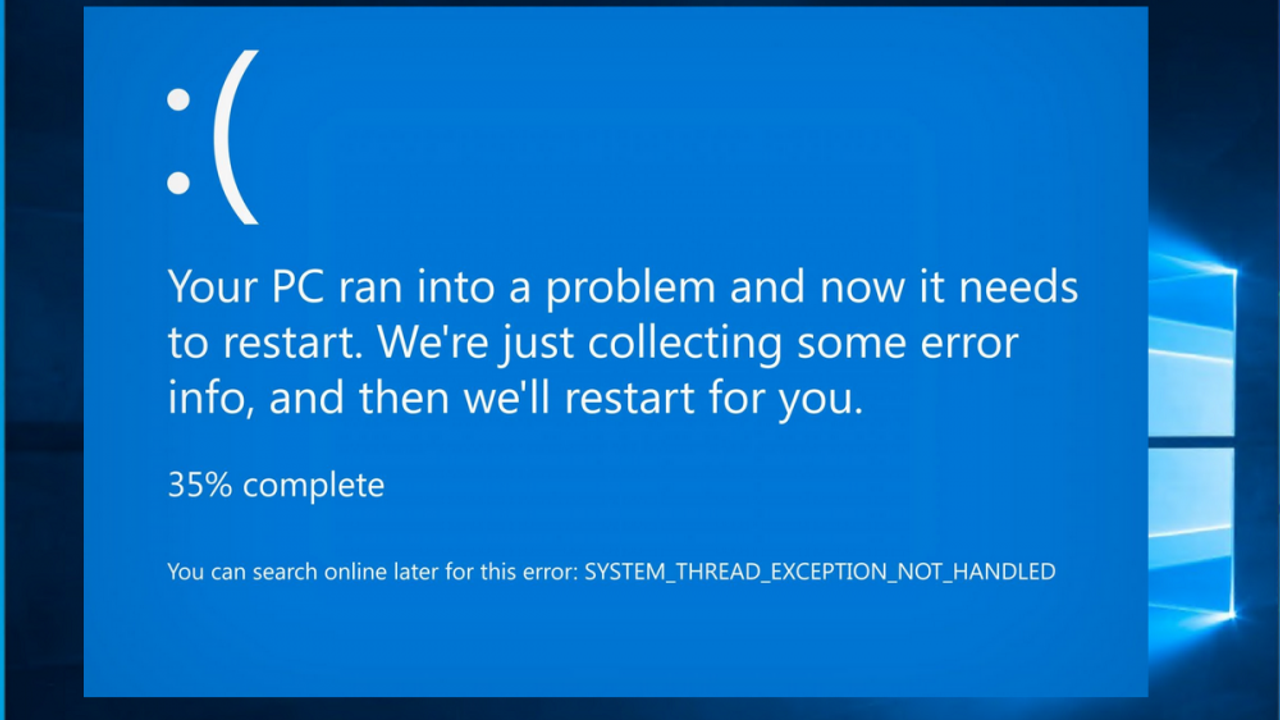
"Your device ran into a problem and needs to restart" Hatası Çözüm Rehberi
*(Windows 10/11'de Mavi Ekran (BSOD) Sorunu Nasıl Onarılır?)*
Bu hata, genellikle Windows'un kritik bir sistem çökmesi (BSOD) yaşadığını gösterir. Sorunun kaynağı donanım, sürücü veya yazılım kaynaklı olabilir. İşte adım adım çözümler:
1. Temel Çözümler (Hızlı Düzeltmeler)
a) Bilgisayarı Yeniden Başlatın
-
Basit geçici bir sorun olabilir. Bilgisayarı tamamen kapatıp birkaç dakika bekledikten sonra tekrar açın.
b) Windows Güncellemelerini Kontrol Edin
-
Ayarlar > Güncelleme ve Güvenlik > Windows Update’e gidin.
-
"Güncellemeleri denetle" butonuna tıklayarak eksik güncellemeleri yükleyin.
c) Son Yüklenen Yazılımları Kaldırın
-
Sorun yeni yüklediğiniz bir programdan kaynaklanıyor olabilir:
-
Başlat > Ayarlar > Uygulamalar > Uygulamalar ve Özellikler
-
Şüpheli programları kaldırın.
-
2. Gelişmiş Çözümler (Kalıcı Onarımlar)
a) Sürücüleri Güncelleyin veya Geri Yükleyin
-
Önemli: Ekran kartı, ses, ağ ve chipset sürücüleri sorun çıkarabilir.
-
Aygıt Yöneticisi’ni açın (Win + X > Aygıt Yöneticisi).
-
Sarı ünlem işaretli cihazları bulup "Sürücüyü güncelle" seçeneğini kullanın.
-
Windows Update üzerinden de sürücü güncellemesi yapabilirsiniz.
-

b) Sistem Dosyalarını Kontrol Edin (SFC & DISM)
-
Komut İstemi’ni yönetici olarak açın (Win + X > Terminal (Yönetici)).
-
Şu komutları sırayla çalıştırın:
bash
sfc /scannow
dism /online /cleanup-image /restorehealth
-
Bu işlemler bozuk sistem dosyalarını onaracaktır.
-
c) Bellek (RAM) Testi Yapın
-
Windows Bellek Tanılama Aracı’nı çalıştırın:
-
Win + R tuşlarına basın,
mdsched.exeyazıp Enter’a basın. -
Bilgisayarı yeniden başlatarak RAM testi yapın.
-
d) Güvenli Mod’da Sorunu Tespit Edin
-
Bilgisayarı Güvenli Mod’da başlatın:
-
Ayarlar > Güncelleme ve Güvenlik > Kurtarma > Gelişmiş Başlatma > Yeniden Başlat
-
Sorun Giderme > Gelişmiş Seçenekler > Başlatma Ayarları > Yeniden Başlat
-
F4 (Güvenli Mod) veya F5 (Ağ ile Güvenli Mod) tuşlarına basın.
-
-
Güvenli Mod’da sorun devam ediyorsa, donanım sorunu olabilir.
3. Donanım Kaynaklı Sorunlar
a) Aşırı Isınma Kontrolü
-
Bilgisayarınızın fanları düzgün çalışıyor mu? Termal macun yenilenmeli mi?
-
HWMonitor gibi bir yazılımla sıcaklıkları kontrol edin.
b) SSD/HDD Sağlığını Kontrol Edin
-
CrystalDiskInfo programı ile disk sağlığınızı kontrol edin.
c) BIOS/UEFI Güncellemesi
-
Anakart üreticinizin sitesinden en son BIOS sürümünü indirip güncelleyin.
4. Son Çare: Windows’u Sıfırlama veya Temiz Kurulum
-
Ayarlar > Kurtarma > Bu bilgisayarı sıfırla seçeneğini kullanın.
-
Önemli dosyalarınızı yedekleyin!
Ekstra: Hata Kodunu Analiz Edin
-
Mavi ekranda "Stop Code" (örneğin: CRITICAL_PROCESS_DIED, MEMORY_MANAGEMENT) yazıyorsa, bu kodu Google’da aratarak spesifik çözüm bulabilirsiniz.
Özetle:
✅ Temel çözümlerle başlayın (güncelleme, sürücü kontrolü).
🔧 Sistem tarama araçlarını kullanın (SFC, DISM, RAM testi).
⚠️ Donanım sorunlarını eleyin (ısınma, disk sağlığı).
🔄 Gerekirse Windows’u sıfırlayın.
Sorun devam ederse, donanım uzmanına danışın. Bilgisayarınızda bir donanım arızası (RAM, anakart, güç kaynağı) olabilir.
💡 Not: Bu hata, özellikle Windows 11'de sık görülüyorsa, Microsoft’un resmi forumlarından destek isteyebilirsiniz.