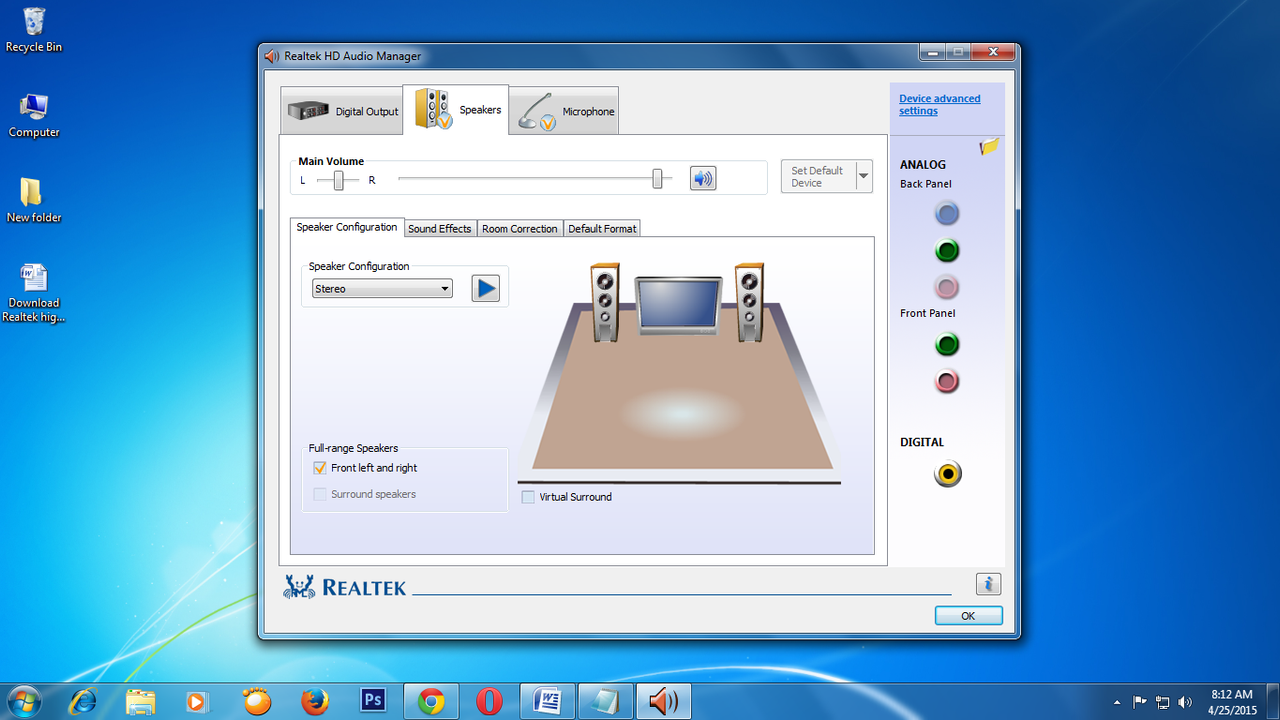
Aşağıda, Windows 10 64-bit sistemlerde sıkça karşılaşılan Realtek High Definition Audio Driver sorunları ve adım adım çözüm yolları yer almaktadır:
1. Sürücüyü Yeniden Yükleyin veya Güncelleyin
-
Adımlar:
-
Başlat > Aygıt Yöneticisi yazın ve açın.
-
“Ses, video ve oyun denetleyicileri” kısmını genişletin.
-
Realtek High Definition Audio üzerine sağ tıklayın.
-
"Sürücüyü güncelleştir" seçeneğini seçin → Otomatik ara.
-
Çözülmezse, sağ tıklayıp “Cihazı kaldır” deyin ve ardından bilgisayarı yeniden başlatın.
-
-
Not: Windows yeniden başlarken sürücüyü otomatik yüklemeye çalışacaktır. Bu olmazsa, Realtek’in resmi sitesinden son sürümü indirip kurun.
🔗 Realtek İndirme Sayfası
2. Ses Ayarlarını Kontrol Edin
-
Görev çubuğundaki hoparlör simgesine sağ tıklayın > "Ses Ayarları" → "Çıkış aygıtınızı seçin" kısmında doğru cihazın seçili olduğundan emin olun.
-
Ardından "Ses Denetim Masası"na girin (sağ alttaki hoparlöre sağ tıklayıp) > Oynatma sekmesi > Realtek cihaz aktif mi, "varsayılan" mı kontrol edin.
3. Windows Ses Servisini Yeniden Başlatın
-
Win + R tuşlarına basın > "services.msc" yazın ve Enter’a basın.
-
"Windows Ses" servisini bulun → sağ tıklayıp “Yeniden Başlat” seçeneğini seçin.
4. BIOS Ayarlarını Kontrol Edin (İleri Düzey)
-
Bazı anakartlarda Realtek ses sürücüsü BIOS üzerinden devre dışı kalmış olabilir.
-
Bilgisayarı yeniden başlatıp BIOS’a girin (Genelde Del, F2, F10 tuşlarından biriyle).
-
“Onboard Audio Controller” veya benzeri bir ayarın Enabled (Etkin) durumda olduğundan emin olun.
5. Donanımsal Sorun Olabilir
-
Hoparlör ya da kulaklıkla deneme yapın.
-
Başka bir bilgisayarda çalışıp çalışmadığını test edin.
-
Anakart üzerindeki ses çıkışı fiziksel olarak zarar görmüş olabilir.

Ekstra Öneri:
-
Windows 10'un bazı güncellemeleri sonrası ses sürücüsü bozulabilir. "Güncelleme geçmişi > Güncellemeyi kaldır" bölümünden, sorunun başladığı günkü güncellemeleri kontrol edin.