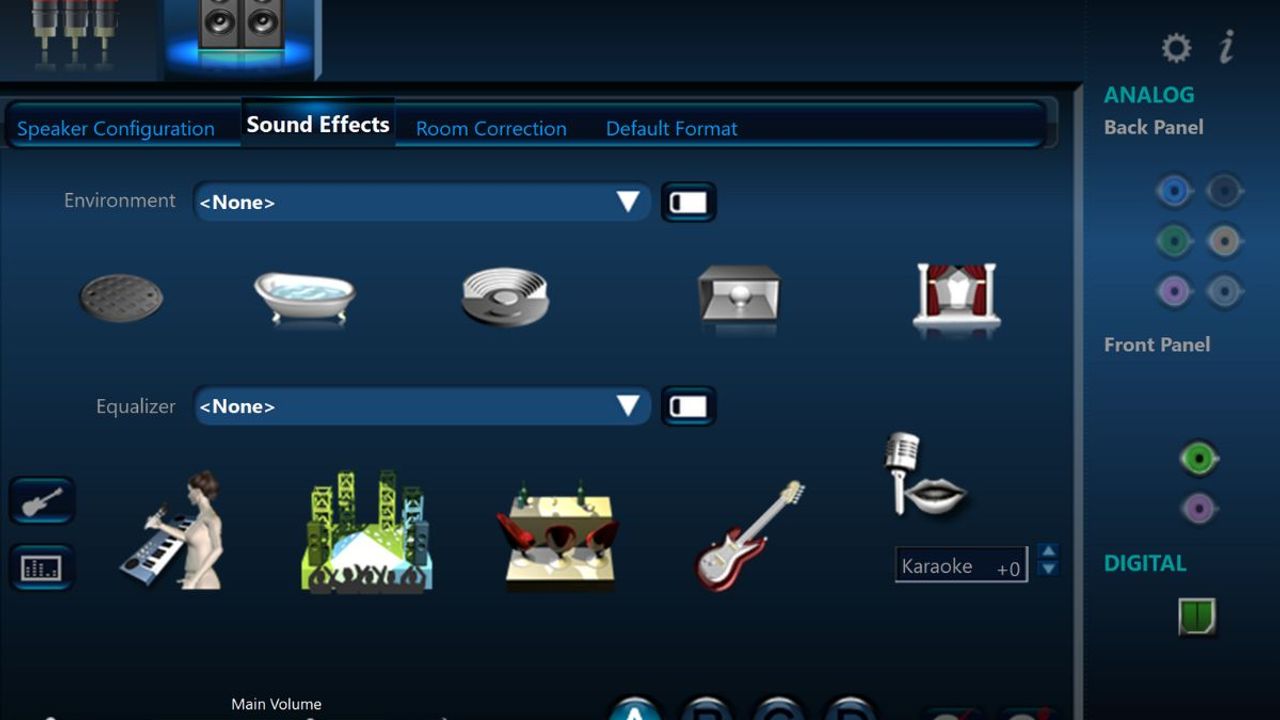
Windows 10 (64-bit) işletim sistemi için bu sürücüyü yüklemek genellikle "tak ve çalıştır" mantığıyla otomatik olarak gerçekleşse de, bazen manuel yükleme veya güncelleme gerekebilir.
Neden Realtek HD Audio Driver'a İhtiyacınız Olabilir?
- Ses Yok veya Ses Kalitesi Düşük: Bilgisayarınızdan hiç ses gelmiyorsa veya ses bozuk, cızırtılı geliyorsa.
- Mikrofon Sorunları: Mikrofonunuz çalışmıyorsa veya sesinizi net alamıyorsa.
- Ses Yöneticisi Yok: Realtek HD Audio Manager gibi ses ayarlarını yapabileceğiniz kontrol panelini bulamıyorsanız.
- Driver Güncellemesi: Mevcut ses sürücünüz eski olduğu için performans sorunları yaşanıyorsa.
Realtek HD Audio Driver (Windows 10 64-bit) Nasıl İndirilir ve Kurulur?
Realtek HD Audio sürücüsünü edinmenin ve kurmanın en iyi yolları şunlardır:
1. Bilgisayarınızın Üreticisinin Web Sitesinden (Önerilen Yöntem): Bu, en güvenli ve en uyumlu sürücüyü elde etmenin en iyi yoludur. Bilgisayarınızın markasına (Dell, HP, Lenovo, Asus, Acer, MSI vb.) ve modeline özel olarak optimize edilmiş sürücüler genellikle bilgisayar üreticisinin web sitesinde bulunur. * Adım 1: Bilgisayarınızın tam model numarasını (örn. "Dell XPS 15 9500" veya "Lenovo IdeaPad 330") bulun. Bu genellikle bilgisayarın altındaki etikette veya sistem bilgilerinde yazar. * Adım 2: Bilgisayarınızın üreticisinin resmi destek veya sürücüler (drivers) sayfasına gidin. * Adım 3: Model numaranızı arama çubuğuna girin veya ürününüzü seçin. * Adım 4: "Ses" veya "Audio" kategorisi altında Windows 10 64-bit için Realtek HD Audio sürücüsünü bulun ve indirin.
2. Realtek'in Resmi Web Sitesinden (Gelişmiş Kullanıcılar İçin): Realtek, genel sürücüleri kendi web sitesinde sunar. Ancak, bilgisayar üreticileri donanımlarına özel ayarlamalar yapabildiği için, bazen bu genel sürücüler belirli sistemlerde tam uyum sağlamayabilir veya bazı özel özellikleri aktif etmeyebilir. * Adım 1: Realtek'in resmi web sitesine gidin (https://www.google.com/search?q=realtek.com). * Adım 2: Genellikle "Downloads" veya "Support" bölümüne gidin. * Adım 3: "High Definition Audio Codecs (Software)" veya benzer bir başlık arayın. * Adım 4: Windows 10 64-bit için en güncel sürücüyü bulun (genellikle "R2.xx" gibi bir sürüm numarasıyla gelir). İndirmeden önce, ilgili kullanım koşullarını kabul etmeniz istenebilir.
3. Windows Update Aracılığıyla (Otomatik): Çoğu durumda, Windows 10 işletim sistemi güncellemeler aracılığıyla en uygun ses sürücüsünü otomatik olarak indirir ve kurar. * Adım 1: Başlat menüsüne sağ tıklayın ve "Ayarlar"ı seçin. * Adım 2: "Güncelleştirme ve Güvenlik" > "Windows Update" yolunu izleyin. * Adım 3: "Güncelleştirmeleri denetle"ye tıklayın. Windows, eksik veya güncel olmayan sürücüleri otomatik olarak bulup yüklemeye çalışacaktır.
Sürücü Kurulumu (İndirdikten Sonra):
Sürücü dosyasını indirdikten sonra kurulum genellikle basittir:
- İndirilen Dosyayı Çalıştırın: İndirdiğiniz
.exeuzantılı kurulum dosyasına çift tıklayın. - Kurulum Sihirbazını Takip Edin: Ekranda çıkan kurulum sihirbazındaki adımları takip edin. Genellikle "Next" (İleri) ve "Install" (Kur) tuşlarına basmanız yeterlidir.
- Bilgisayarı Yeniden Başlatın: Kurulum tamamlandıktan sonra, ses sürücülerinin düzgün çalışması için bilgisayarınızı yeniden başlatmanız istenir. Bu adımı mutlaka yapın.
Kurulum Sonrası Kontrol (İsteğe Bağlı):
Sürücünün doğru kurulduğunu kontrol etmek için:
- Aygıt Yöneticisi: Başlat menüsüne sağ tıklayın ve "Aygıt Yöneticisi"ni seçin.
- Ses, video ve oyun denetleyicileri: Bu bölümü genişletin.
- Realtek High Definition Audio: Bu öğeyi bulun. Yanında sarı bir ünlem işareti yoksa veya "bu aygıt düzgün çalışıyor" mesajını görüyorsanız, sürücü büyük olasılıkla düzgün çalışıyordur.
- Realtek HD Audio Yöneticisi: Arama çubuğuna "Realtek HD Audio Yöneticisi" yazarak ses ayarlarını yapabileceğiniz paneli kontrol edebilirsiniz. (Bazı yeni sistemlerde bunun yerine "Realtek Audio Console" uygulaması bulunur.)
Önemli Not: Sürücü indirirken her zaman resmi ve güvenilir kaynakları (bilgisayarınızın üreticisi veya Realtek'in kendi sitesi) kullanmaya özen gösterin. Bilinmeyen sitelerden indirilen sürücüler güvenlik riski taşıyabilir.