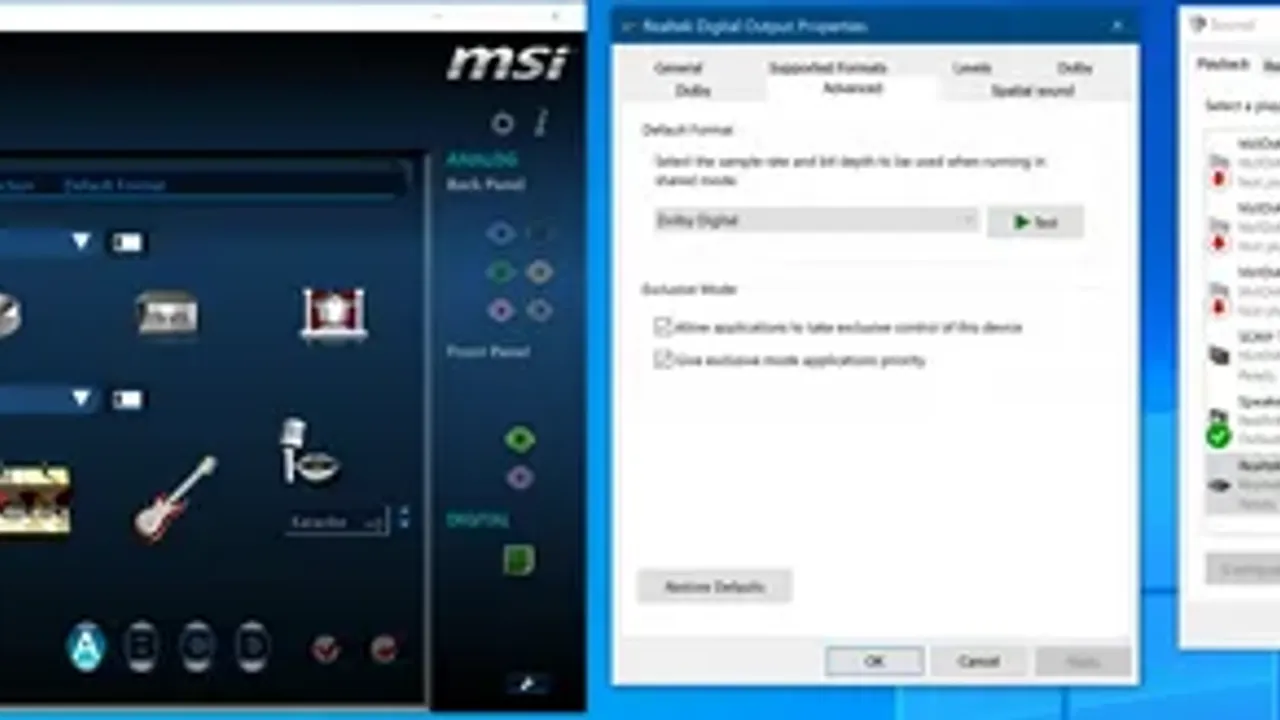
Ses kartınızın Realtek çipsetli olması durumunda, bu sürücü olmadan ses alamayabilir, ses kalitesi sorunları yaşayabilir veya ek ses özelliklerini (örneğin ses yöneticisi yazılımı) kullanamayabilirsiniz.
En doğru ve güvenli Realtek HD Audio sürücüsünü edinmek için izlemeniz gereken adımlar şunlardır:
1. Bilgisayarınızın veya Anakartınızın Üretici Web Sitesini Kontrol Edin (Önerilen Yöntem)
Bu, Realtek sürücüsünü edinmenin en iyi ve en güvenilir yoludur. Bilgisayar üreticileri (Dell, HP, Lenovo, Acer, Asus, MSI vb.) veya masaüstü bilgisayarınız varsa anakart üreticileri (Asus, MSI, Gigabyte, ASRock vb.), kendi sistemlerine özel olarak optimize edilmiş sürücüleri sunarlar. Bu sürücüler, genellikle donanımınızla en uyumlu ve en kararlı çalışan sürücülerdir.
- Nasıl Yapılır:
- Bilgisayarınızın veya anakartınızın markasını ve tam modelini öğrenin. (Örn: "Lenovo Ideapad 320", "ASUS ROG Strix B550-F Gaming")
- Üreticinin resmi destek veya indirme (drivers/downloads) sayfasına gidin.
- Modelinizi arama kutusuna yazın.
- İşletim sistemi olarak "Windows 10 64-bit" seçeneğini bulun.
- "Audio" veya "Ses" sürücüleri bölümünü bulun ve en güncel Realtek HD Audio sürücüsünü indirin.
2. Realtek'in Resmi Web Sitesi (Alternatif Yöntem)
Eğer bilgisayar veya anakart üreticinizin web sitesinde uygun sürücüyü bulamıyorsanız veya genel bir sürücü arıyorsanız, Realtek'in resmi web sitesini kontrol edebilirsiniz. Ancak, Realtek'in kendi web sitesindeki sürücüler genellikle genel sürücülerdir ve bilgisayarınızın üreticisi tarafından yapılan özel optimizasyonları veya ek yazılımları içermeyebilir.
- Nasıl Yapılır:
- Realtek'in resmi web sitesine gidin.
- Genellikle "PC Audio Codecs > High Definition Audio Codecs Software" bölümüne yönlendirilirsiniz.
- Windows 10 64-bit için olan sürücü paketini bulun. İndirme işlemi için genellikle bir onay kutusunu işaretlemeniz ve bir Captcha (güvenlik kodu) girmeniz gerekebilir.
- İndirilen dosyayı çalıştırın.
Sürücü Kurulumu ve Sonrası İçin Adımlar:
- Önceki Sürücüyü Kaldırma (Opsiyonel ama Önerilir): Yeni bir sürücü kurmadan önce eski ses sürücüsünü kaldırmak, çakışmaları önleyebilir.
- Aygıt Yöneticisi'ni açın (Windows arama çubuğuna "Aygıt Yöneticisi" yazın).
- "Ses, video ve oyun denetleyicileri" bölümünü genişletin.
- "Realtek High Definition Audio" veya benzeri bir girdiye sağ tıklayın ve "Aygıtı kaldır" seçeneğini seçin. Karşınıza çıkan pencerede "Bu aygıtın sürücü yazılımını sil" kutucuğunu işaretleyip kaldırma işlemini onaylayın.
- Sürücüyü Kurma: İndirdiğiniz sürücü kurulum dosyasını (genellikle .exe uzantılıdır) çift tıklayarak çalıştırın ve ekrandaki talimatları izleyin.
- Bilgisayarı Yeniden Başlatma: Kurulum tamamlandıktan sonra bilgisayarınızı mutlaka yeniden başlatın. Bu, yeni sürücünün düzgün bir şekilde etkinleşmesi için önemlidir.
- Sesi Kontrol Etme: Bilgisayar yeniden başladıktan sonra ses çıkışını kontrol edin. Windows ses ayarlarından veya Realtek Audio Console/Manager uygulamasından (eğer yüklendiyse) ses ayarlarınızı yapabilirsiniz.
Önemli Uyarı: İnternetten bilinmeyen veya güvenilir olmayan kaynaklardan sürücü indirmekten kesinlikle kaçının. Bu tür dosyalar kötü amaçlı yazılım içerebilir ve bilgisayarınıza zarar verebilir. Her zaman üreticinin resmi web sitesi veya Realtek'in kendi resmi indirme sayfası gibi güvenilir kaynakları kullanın.