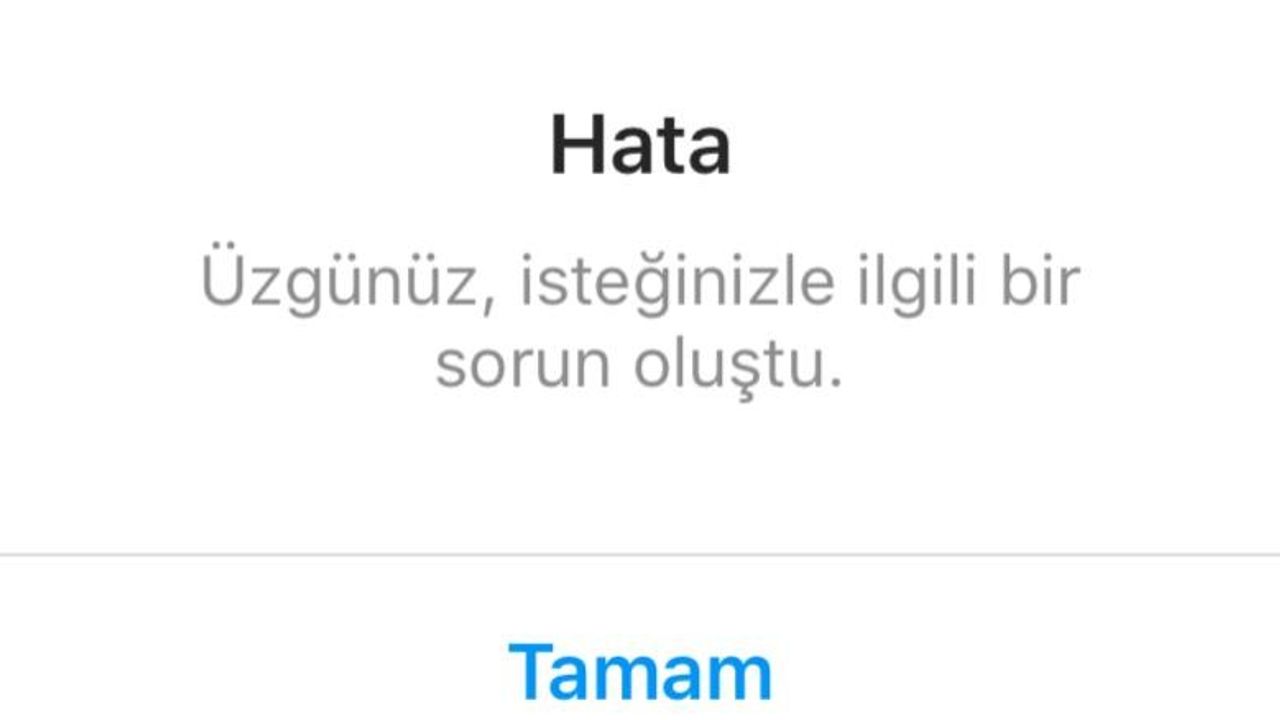
Neden Bu Hatayı Alıyorsunuz?
Bu hatanın ortaya çıkmasının birkaç yaygın nedeni var:
-
İnternet Bağlantı Sorunları: En sık karşılaşılan nedenlerden biri zayıf veya kesintili internet bağlantısıdır.
-
Instagram Sunucularında Sorun: Bazen sorun sizin cihazınızda değil, Instagram'ın kendi sunucularında olabilir.
-
Uygulama Önbelleği veya Veri Sorunları: Uygulamanın depoladığı geçici veriler bozulmuş veya güncelliğini yitirmiş olabilir.
-
Eski Uygulama Sürümü: Instagram uygulamanız güncel değilse uyumluluk sorunları yaşayabilirsiniz.
-
Cihaz Sorunları: Telefonunuzda veya tabletinizde geçici bir aksaklık olabilir.
-
Hesap Faaliyetlerinde Anormallik: Eğer çok hızlı bir şekilde çok fazla beğeni, yorum veya takip işlemi yaptıysanız, Instagram bunu şüpheli aktivite olarak algılayıp geçici olarak engelleyebilir.
-
Yanlış Kullanıcı Adı/Şifre: Giriş yapmaya çalışırken bilgileri yanlış girmeniz de bu hataya yol açabilir.
-
Hesabın Askıya Alınması/Kapatılması: Nadiren de olsa, Instagram kurallarını ihlal ettiğiniz için hesabınız geçici veya kalıcı olarak kapatılmış olabilir.
Çözüm Yolları
İşte bu hatayı gidermek için deneyebileceğiniz adımlar:
-
İnternet Bağlantınızı Kontrol Edin:
-
Wi-Fi bağlantınızı kapatıp açın.
-
Mobil verinize geçiş yapmayı deneyin (veya tam tersi, mobil veriden Wi-Fi'ye geçin).
-
Uçak modunu açıp birkaç saniye bekleyin, sonra kapatın.
-
Modeminizi (eğer Wi-Fi kullanıyorsanız) yeniden başlatın.
-
-
Uygulamayı Yeniden Başlatın:
-
Instagram uygulamasını tamamen kapatın (arka planda çalışmadığından emin olun) ve tekrar açın.
-
-
Telefonunuzu Yeniden Başlatın:
-
Telefonunuzu kapatıp yeniden açmak, geçici yazılım sorunlarını çözebilir.
-
-
Uygulama Önbelleğini Temizleyin (Android İçin):
-
Telefonunuzun Ayarlar menüsüne gidin.
-
Uygulamalar veya Uygulama Yöneticisi seçeneğini bulun.
-
Uygulamalar listesinden Instagram'ı bulun ve dokunun.
-
Depolama veya Saklama Alanı seçeneğine gidin.
-
Burada Önbelleği Temizle seçeneğine dokunun. "Veriyi Temizle" seçeneği, oturumunuzu kapatır ve uygulamayı sıfırlar, bunu en son çare olarak deneyebilirsiniz.
-
iPhone İçin: iPhone'larda doğrudan önbellek temizleme seçeneği yoktur. Uygulamayı silip yeniden yüklemek önbelleği temizleyecektir.
-
-
Instagram Uygulamasını Güncelleyin:
-
App Store (iOS) veya Google Play Store (Android) üzerinden Instagram uygulamasının en güncel sürümünü yüklediğinizden emin olun. Uygulamanın güncel olmaması sorunlara yol açabilir.
-
-
Uygulamayı Kaldırıp Yeniden Yükleyin:
-
Bu, uygulamanın bozuk verilerini tamamen siler ve temiz bir kurulum sağlar. Uygulamayı cihazınızdan kaldırın ve sonra App Store/Google Play Store'dan tekrar indirin. Profil bilgileriniz ve gönderileriniz Instagram sunucularında saklandığı için silinmez.
-
-
Başka Bir Cihazdan Deneyin:
-
Eğer imkanınız varsa, başka bir telefon, tablet veya bilgisayar üzerinden Instagram'a giriş yapmayı deneyin. Bu, sorunun cihazınızdan mı yoksa hesabınızdan mı kaynaklandığını anlamanıza yardımcı olur.
-
-
Şifrenizi Sıfırlayın:
-
Eğer giriş yaparken bu hatayı alıyorsanız, şifrenizi sıfırlamayı deneyin. Bazen şifreyle ilgili bir çakışma bu hataya neden olabilir.
-
-
Instagram Sunucularını Kontrol Edin:
-
"Down Detector" gibi siteleri ziyaret ederek veya Twitter'da "#InstagramDown" gibi etiketleri kontrol ederek Instagram'ın sunucularında genel bir problem olup olmadığını kontrol edebilirsiniz. Eğer sunucu kaynaklı bir sorun varsa, tek yapmanız gereken Instagram'ın sorunu çözmesini beklemektir.
-
-
Bir Süre Bekleyin:
-
Özellikle sık sık aksiyon yapmanızdan kaynaklanan bir hata ise, Instagram hesabınıza birkaç saat veya 24 saat boyunca giriş yapmamak sorunu çözebilir. Bu, hesabınızdaki şüpheli aktivite algısının sıfırlanmasına yardımcı olur.
-
-
Instagram Destek Ekibiyle İletişime Geçin:
-
Yukarıdaki çözümler işe yaramazsa, Instagram'ın Yardım Merkezi'nden destek alabilirsiniz. Uygulama içinde Profiliniz > Üç Çizgi Menü (Sağ Üst) > Ayarlar > Yardım > Sorun Bildir adımlarını takip ederek yaşadığınız sorunu detaylıca açıklayabilir, hatta ekran görüntüsü ekleyebilirsiniz.
-