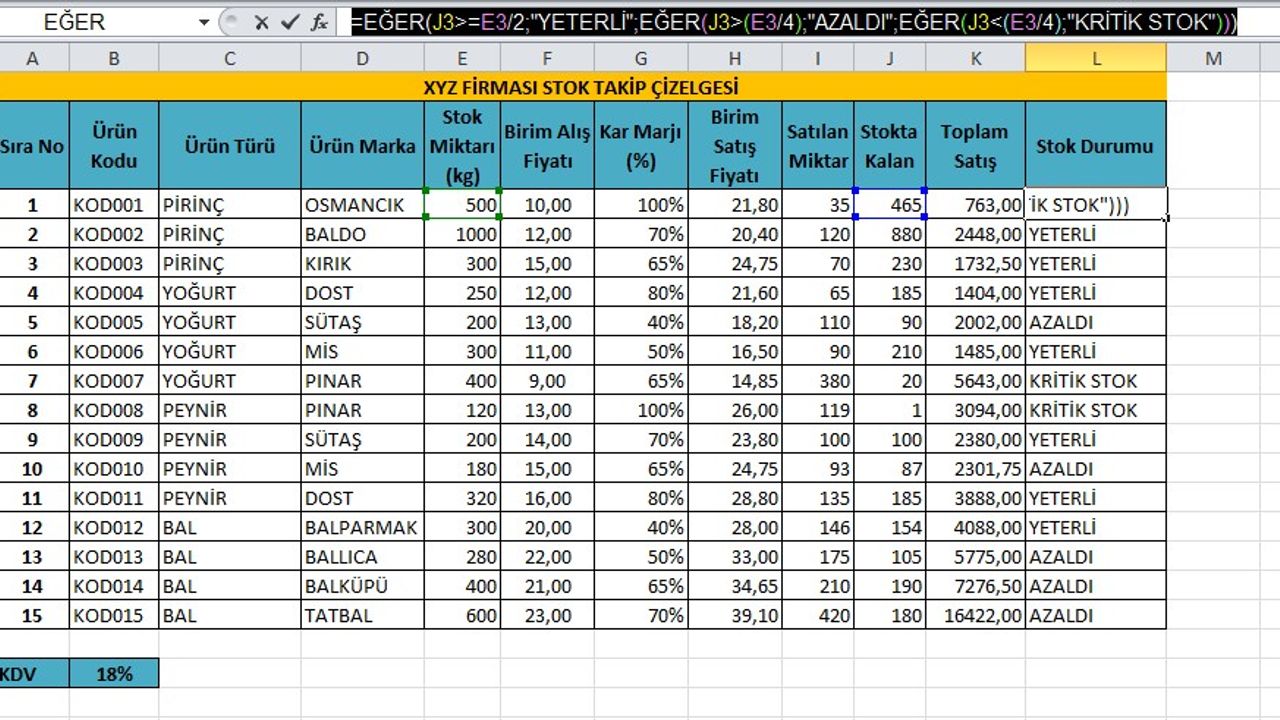
Excel'de Stok Giriş ve Çıkış Takibi İçin Ücretsiz Çözümler
Excel, küçük ve orta ölçekli işletmeler için stok takibi konusunda oldukça esnek ve maliyet etkin bir çözüm sunar. Karmaşık yazılımlara ihtiyaç duymadan, temel stok hareketlerini kolayca izleyebilir, giriş ve çıkışları kaydedebilir ve güncel stok durumunuzu anlık olarak görebilirsiniz. Piyasada doğrudan "ücretsiz stok giriş çıkış Excel şablonu indir" diye bir sihirli buton olmasa da, kendi ihtiyaçlarınıza göre uyarlayabileceğiniz veya internetten bulabileceğiniz hazır şablonlar mevcuttur.
Neden Excel ile Stok Takibi?
Excel ile stok takibi yapmanın bazı önemli avantajları vardır:
- Maliyet Etkinliği: Eğer zaten bir Microsoft Office lisansınız varsa, ek bir yazılım maliyeti gerektirmez.
- Esneklik: İhtiyaçlarınıza göre tamamen özelleştirilebilir. Yeni sütunlar ekleyebilir, formülleri değiştirebilir veya farklı raporlama biçimleri oluşturabilirsiniz.
- Kullanım Kolaylığı: Temel Excel bilgisi olan herkes tarafından rahatlıkla kullanılabilir ve öğrenilebilir.
- Veri Yönetimi: Verilerinizi kolayca filtreleyebilir, sıralayabilir ve analiz edebilirsiniz.
Excel'de Temel Stok Takip Şablonu Nasıl Oluşturulur?
Kendi basit stok takip şablonunuzu oluşturmak için aşağıdaki sütunları kullanabilirsiniz:
- Ürün Kodu / Stok Kodu: Her ürün için benzersiz bir tanımlayıcı.
- Ürün Adı: Stoktaki ürünün adı.
- Birim: (Adet, kg, metre vb.)
- Açıklama: Ürün hakkında ek bilgiler (model, renk, boyut vb.).
- Minimum Stok Seviyesi: Uyarı almak istediğiniz en düşük stok miktarı.
- Giriş Tarihi: Ürünün stoka girdiği tarih.
- Giriş Miktarı: Stoka giren ürün miktarı.
- Çıkış Tarihi: Ürünün stoktan çıktığı tarih.
- Çıkış Miktarı: Stoktan çıkan ürün miktarı.
- Referans Numarası: Fatura numarası, irsaliye numarası gibi işlemle ilgili belge numarası.
- Giriş Yapan / Çıkış Yapan Kişi: İşlemi yapan kişinin adı.
- Mevcut Stok: (Bu sütun formülle otomatik hesaplanmalıdır.)
Önceki Mevcut Stok + Giriş Miktarı - Çıkış Miktarışeklinde bir formül kullanılabilir.
Bu sütunları kullanarak bir Excel tablosu oluşturabilir ve her stok hareketini (giriş veya çıkış) ayrı bir satıra kaydedebilirsiniz.
Ücretsiz Excel Stok Takip Şablonları Nereden Bulunur?
İnternet üzerinde birçok web sitesi, ücretsiz Excel şablonları sunmaktadır. Bu şablonlar genellikle farklı sektörlere veya kullanım ihtiyaçlarına göre tasarlanmıştır. Arama motorlarında aşağıdaki anahtar kelimelerle arama yaparak uygun şablonlara ulaşabilirsiniz:
- "Excel stok takip şablonu ücretsiz indir"
- "Free inventory management Excel template"
- "Stok kontrol excel şablonu"
- "Basit stok takip excel"
Microsoft'un kendi şablon kütüphanesi de dahil olmak üzere, birçok finans, muhasebe ve iş sitesi bu tür şablonları ücretsiz olarak sunar. İndirdiğiniz şablonları kendi iş akışınıza ve ürünlerinize göre kolayca değiştirebilirsiniz.
Excel'de Stok Takibini Daha Etkin Hale Getirme İpuçları
- Formüllerle Otomasyon:
TOPLA.ETKİNLİK()(SUMIF) veyaTOPLA.ÇARPIM()(SUMPRODUCT) gibi formüllerle ürün bazında toplam giriş, toplam çıkış ve mevcut stok miktarını otomatik hesaplayabilirsiniz. - Veri Doğrulama: Giriş hatalarını azaltmak için "Veri Doğrulama" özelliğini kullanarak belirli sütunlara sadece sayı, tarih veya önceden tanımlanmış listelerden seçim yapma kısıtlaması getirebilirsiniz.
- Koşullu Biçimlendirme: Minimum stok seviyesinin altına düşen ürünleri otomatik olarak kırmızı renkle vurgulamak gibi kurallar belirleyerek görsel uyarılar alabilirsiniz.
- Pivot Tablolar (Özet Tablolar): Büyük veri setlerinde, pivot tablolar kullanarak ürün, tarih veya tedarikçi bazında detaylı stok raporları ve özetler oluşturabilirsiniz.
- Filtreleme ve Sıralama: Stoktaki belirli ürünleri bulmak veya hareketleri tarihe göre sıralamak için filtreleme ve sıralama özelliklerini etkin kullanın.
- Yedekleme: Excel dosyanızı düzenli olarak yedeklemeyi unutmayın. Bulut depolama hizmetleri (Google Drive, OneDrive, Dropbox) veya harici diskler bu konuda yardımcı olabilir.
- Barkod Entegrasyonu (Gelişmiş): Eğer barkod okuyucu kullanıyorsanız, Excel'e barkod verilerini doğrudan girecek şekilde bir sistem entegre edebilirsiniz. Bu, daha ileri düzey bir Excel bilgisi gerektirebilir.
Excel, basit ve etkili bir stok yönetim aracı olabilir. Kapsamlı bir kurumsal kaynak planlama (ERP) yazılımının yerini tutmasa da, küçük işletmelerin başlangıç seviyesindeki ihtiyaçlarını karşılamak için mükemmel bir ücretsiz çözümdür.
Excel'de Basit Stok Giriş-Çıkış Takip Dosyası Oluşturma Rehberi
Bu rehber, size küçük işletmeler veya kişisel kullanım için Excel'de temel bir stok giriş-çıkış takip sistemi kurmanızda yardımcı olacaktır.
Adım 1: Yeni Bir Excel Çalışma Kitabı Açın
Boş bir Excel çalışma kitabı (workbook) açın.
Adım 2: Çalışma Sayfalarını Oluşturun
Dosyanızı düzenli tutmak için iki ayrı çalışma sayfası (sheet) kullanmanızı öneririm:
- "Stok Hareketleri" Sayfası: Tüm giriş ve çıkış işlemlerinin kaydedildiği yer.
- "Mevcut Stok" Sayfası: Her ürünün güncel stok durumunun özetlendiği yer.
Çalışma sayfalarınıza sağ tıklayıp "Yeniden Adlandır" seçeneğiyle bu isimleri verebilirsiniz.
Adım 3: "Stok Hareketleri" Sayfasını Hazırlayın
Bu sayfaya, stok giriş ve çıkışlarınızı kaydedeceğiniz sütun başlıklarını girin. A1 hücresinden başlayarak aşağıdaki başlıkları yazın:
| A Hücresi | B Hücresi | C Hücresi | D Hücresi | E Hücresi | F Hücresi | G Hücresi | H Hücresi |
|---|---|---|---|---|---|---|---|
| İşlem Tarihi | İşlem Tipi | Ürün Kodu | Ürün Adı | Miktar | Birim | Referans No | Açıklama |
| 13.06.2025 | Giriş | ÜR-001 | A Kalemi | 100 | Adet | İRS-001 | Tedarikçi A'dan |
| 13.06.2025 | Çıkış | ÜR-002 | B Defter | 10 | Adet | FAT-005 | Müşteri X'e |
| 14.06.2025 | Giriş | ÜR-002 | B Defter | 50 | Adet | İRS-002 | Tedarikçi B'den |
| 14.06.2025 | Çıkış | ÜR-001 | A Kalemi | 5 | Adet | FAT-006 | Müşteri Y'ye |
| 15.06.2025 | Çıkış | ÜR-001 | A Kalemi | 2 | Adet | FAT-007 | Müşteri Z'ye |
- İşlem Tarihi: İşlemin gerçekleştiği tarih.
- İşlem Tipi: "Giriş" veya "Çıkış" olarak belirtin. (Veri doğrulama ile açılır liste yapabilirsiniz.)
- Ürün Kodu: Her ürün için benzersiz bir kod verin (örn: ÜR-001).
- Ürün Adı: Ürünün adı.
- Miktar: Giren veya çıkan ürün miktarı.
- Birim: Adet, kg, kutu vb.
- Referans No: İşlemle ilgili fatura, irsaliye, sipariş numarası gibi bir referans (isteğe bağlı).
- Açıklama: İşlemle ilgili ek notlar (kime satıldı, kimden alındı vb.).
İpuçları:
- İşlem Tipi için Veri Doğrulama: B2 hücresini seçin. Veri sekmesine gidin, Veri Doğrulama'ya tıklayın. "Ayarlar" sekmesinde "İzin Verilen" kısmından "Liste"yi seçin. "Kaynak" kısmına
Giriş;Çıkışyazın ve Tamam'a tıklayın. Sonra bu hücreyi aşağı doğru sürükleyerek diğer satırlara da kopyalayın. Bu, hatalı girişleri önler. - Sütun başlıklarını kalın yapın ve filtreleme düğmelerini ekleyin (Veri sekmesi > Filtre).
Adım 4: "Mevcut Stok" Sayfasını Hazırlayın
Bu sayfa, "Stok Hareketleri" sayfasındaki verileri kullanarak her ürünün güncel stok durumunu otomatik olarak hesaplayacak.
A1 hücresinden başlayarak aşağıdaki başlıkları girin:
| A Hücresi | B Hücresi | C Hücresi | D Hücresi | E Hücresi | F Hücresi |
|---|---|---|---|---|---|
| Ürün Kodu | Ürün Adı | Toplam Giriş | Toplam Çıkış | Mevcut Stok | Durum |
| ÜR-001 | A Kalemi | (Formül) | (Formül) | (Formül) | (Formül - İsteğe Bağlı) |
| ÜR-002 | B Defter | (Formül) | (Formül) | (Formül) | (Formül - İsteğe Bağlı) |
Formüller:
Şimdi formülleri girelim. Bu formüller "Stok Hareketleri" sayfasındaki verileri referans alacaktır. Varsayılan olarak "Stok Hareketleri" sayfasının adının "Stok Hareketleri" olduğunu varsayıyorum.
-
Toplam Giriş (C2 hücresi): Bu hücreye aşağıdaki formülü girin:
Excel=SUMIFS('Stok Hareketleri'!E:E,'Stok Hareketleri'!C:C,A2,'Stok Hareketleri'!B:B,"Giriş")- Açıklama: Bu formül, "Stok Hareketleri" sayfasındaki E sütunundaki (Miktar) değerleri toplar. Toplama işlemi için iki kriter vardır: C sütunundaki (Ürün Kodu) değer A2 hücresindeki ürün koduyla eşleşmeli VE B sütunundaki (İşlem Tipi) değer "Giriş" olmalıdır.
-
Toplam Çıkış (D2 hücresi): Bu hücreye aşağıdaki formülü girin:
Excel=SUMIFS('Stok Hareketleri'!E:E,'Stok Hareketleri'!C:C,A2,'Stok Hareketleri'!B:B,"Çıkış")- Açıklama: Bu formül, "Stok Hareketleri" sayfasındaki E sütunundaki (Miktar) değerleri toplar. Toplama işlemi için iki kriter vardır: C sütunundaki (Ürün Kodu) değer A2 hücresindeki ürün koduyla eşleşmeli VE B sütunundaki (İşlem Tipi) değer "Çıkış" olmalıdır.
-
Mevcut Stok (E2 hücresi): Bu hücreye aşağıdaki formülü girin:
Excel=C2-D2- Açıklama: Toplam Giriş miktarından Toplam Çıkış miktarını çıkararak mevcut stok miktarını verir.
-
Durum (F2 hücresi - İsteğe Bağlı): Bu sütunu, stok seviyelerinin belirli bir seviyenin altına düştüğünde uyarı vermek için kullanabilirsiniz. Örneğin, 10 adedin altındaysa "Azaldı" yazsın:
Excel=IF(E2<=10,"Azaldı","Yeterli")- Açıklama: E2 hücresindeki mevcut stok miktarı 10'a eşit veya daha az ise "Azaldı", değilse "Yeterli" yazar. "10" yerine kendi minimum stok seviyenizi belirleyebilirsiniz.
Formülleri Kopyalama: A2 hücresinden başlayarak ürün kodlarınızı ve adlarınızı girin. Ardından C2, D2, E2 ve F2 hücrelerindeki formülleri aşağı doğru sürükleyerek diğer ürünler için de uygulayın.
Adım 5: Dosyanızı Kaydedin ve Kullanmaya Başlayın
Dosyanızı bilgisayarınıza kaydedin (Ctrl + S). Artık stok hareketlerinizi "Stok Hareketleri" sayfasına girdiğinizde, "Mevcut Stok" sayfasındaki verileriniz otomatik olarak güncellenecektir.
Bu basit yapı, birçok küçük işletmenin ve kişisel kullanımın temel stok takip ihtiyaçlarını karşılayabilir. Daha karmaşık ihtiyaçlar (çoklu depolar, tedarikçi takibi, otomatik raporlama vb.) için daha gelişmiş Excel bilgisi veya özel yazılımlar gerekebilir.